Table of Contents
在Virtualbox虚拟机中运行OpenWrt
本文描述了如何将x86-64的OpenWrt镜像运行在VirtualBox虚拟机
准备工作
- 下载并安装 VirtualBox虚拟机
- 下载并安装 Virtualbox Guest Additions 扩展工具 ( 因为需要usb连接等其他功能 )
- 从 snapshots/targets/x86/64/下载 lede-x86-64-combined-squashfs.img 镜像。 (在 Linux系统上, 下载这个lede-x86-64-combined-ext4.img 镜像 )
- 到你下载文件的目录,打开一个终端窗口 ( 下面的功能只有命令行的界面 )
- 将镜像转换为原生VB格式,使用以下命令(命令在 Windows, Mac 和 Linux 上通用. ):
VBoxManage convertfromraw --format VDI lede-x86-64-combined-squashfs.img lede-x86-64-combined-squashfs.vdi(在 VB 5.1.10 debian8 上测试可以用,但是lede-x86-64-combined-squashfs.img镜像看起来不能用,因为是只读的)
如果你看到类似右边的错误:VBoxManage: error: VD: The given disk size 19444018 is not aligned on a sector boundary (512 bytes)
VBoxManage: error: Error code VERR_VD_INVALID_SIZE at /Users/vbox/tinderbox/5.1-mac-rel/src/VBox/Storage/VD.cpp(7002) in function int VDCreateBase(PVBOXHDD, const char *, const char *, uint64_t, unsigned int, const char *, PCVDGEOMETRY, PCVDGEOMETRY, PCRTUUID, unsigned int, PVDINTERFACE, PVDINTERFACE)
VBoxManage: error: Cannot create the disk image “lede.vdi”: VERR_VD_INVALID_SIZE
你可以重新整合镜像,dd if=lede-x86-64-combined-squashfs.img of=lede.img bs=128000 conv=sync 整合后的镜像, 再用 VBoxManage convertfromraw 工具转换.
你也可以自己编译(Target System → x86-64 and Target Images → Build VirtualBox image files). 首先需要启用ext4.
VirtualBox 设置
创建虚拟机
 教程和截图来自 Virtualbox 5.1.8 Linux 主机, Windows 或者 MacOS 主机上大同小异( 比如菜单栏会)同 但是 Virtualbox 界面和按键是一样的。
 打开VirtualBox,然后点击 新建(New) 来新建一个虚拟机(VM)
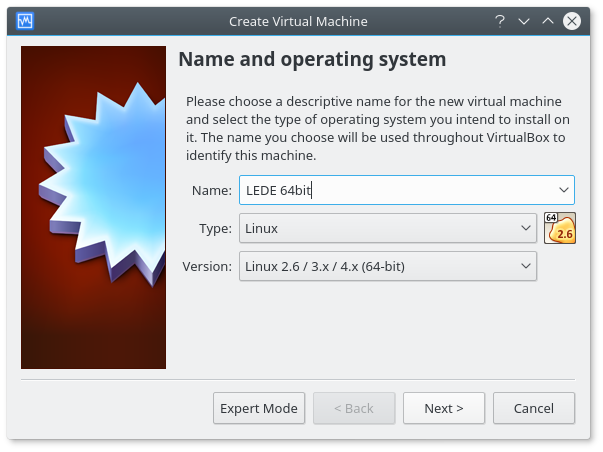 给虚拟机设置 名字(Name), 类型(Type) 选择
 Linux , 版本(Version) 选择 Linux 2.6 / 3.x / 4.x (64-bit) , 点击 下一步(Next).
 LEDE 工作需要的内存(RAM)比推荐的少的很多,128 MiB 就已经足够.
 选择 使用已有的虚拟硬盘文件(Use an existing hard disk file), 点击文件(file) 图标来打开虚拟介质管理器(Virtual Media Manager, 点击添加(Add) 来选择你的
.vdi 文件. 点击 创建(Create)即可完成创建.
这里推荐,在把镜像文件添加到VirtualBox前,把镜像文件放在一个永久存储的位置。如果你之后移动了文件, VB 将不会找到,并且会在下次启动时报告这个问题。但是不用担心,VB将会告诉你如何再次链接这个虚拟硬盘文件。
VM虚拟机设置
本部分将会手动设置网络配置.
你将通过本教程设置:
- 虚拟机的eth0 作为 mng (管理) 接口, 固定ip 192.168.56.2, VirtualBox中设置 仅主机网卡(Host-only Adapter) 为 vboxnet0. 即使主机或虚拟机与任何网络断开连接,此网卡将始终可供主机使用.
- 虚拟机的eth1 作为 wan 接口, 动态ip地址, 在VirtualBox中设置为NAT. 这个接口会被用于联网,不管你的宿主机是如何联网的.
- (可选) 虚拟机的eth2 作为lan 接口, 配置取决于你的本地网络, 在VirtualBox中设置为 桥接网卡(Bridged Adapter). 这个网卡允许其他设备 (包括宿主机) 来连接到虚拟机,就好像他是本地网络中的真实存在的物理网卡一样. 只有本地已经有网络的情况下才能生效.
- 要配置两个桥接物理网卡请查看 故障排除. 本指南的其余部分也适用于具有2个物理卡的设置.
Virtualbox 设置
仅主机(Host-only) 网络适配器
首先我们需要确认是否有一个仅主机(Host-only) 网络适配器,并且正确配置
 点击 文件(File) → 偏好设置(Preferences) → 网络(Network)
 点击仅主机(Host-only)网络标签,如果没有vboxnet0 选项,点击 窗口右边的 + 图标来添加.
选择 vboxnet0 选项, 点击右边那个螺丝刀的图标来打开设置.
 IPv4 地址(Address) 设置为 192.168.56.1, IPv4 网络掩码(Network Mask) 设置为 255.255.255.0, IPv6 地址(Address) 为空, IPv6 网络掩码(Network Mask) 为 0
 (可选) 如果你想让虚拟机获得动态地址,可以像截图中的那样,设置 DHCP 服务器, 但是对于本教程,不需要在虚拟机本身设置静态地址
按 OK 保存并关闭,然后再次返回 Virtualbox 管理器界面.
网络设置
 打开虚拟机的设置
 点击 网络(Network) 标签
 配置 网卡1(Adapter 1):
- 连接方式选择 仅主机网络(Host-only Adapter)
- 选择 vboxnet0 作为网卡 Name
- 点击 高级(Advanced) 并在控制芯片(Adapter Type) 选择 Intel PRO/1000 MT 桌面
- 混杂模式(Promiscuous mode) 应设置为 拒绝(Deny) 除非你有其他原因要选择允许.
- 配置 网卡2(Adapter 2)
- 连接方式选择 (网络地址转换)NAT
- (可选) 配置 网卡3 (Adapter 3)
- 连接方式选择 桥接网卡(Bridged Adapter)
- 在网卡名称处选择你的网卡(以太网或者是无线网络) . 在windows上是全名, 在Linux上会是代号,就像 eth0, eth1 以太网或者 wlp2s0 无线网.
- 点击 高级(Advanced) ,其余和 网卡1(Adapter 1)中的高级配置一样
VM 设置
因为 LEDE 的限制, 在虚拟机的终端屏幕上,输入源设置为US,所以你的一些按键不会打印出正确的符号.
同样, 由于您所看到的是一个裸机终端,而不是一个ssh程序(Putty / Kitty / whatever)或终端仿真器程序, 所以你不能往里面复制-粘贴文本.
别担心, 大多数配置会在你连接到SSH(remote terminal)后进行,所以不会有不能复制粘贴的问题.
 这是一份 US 键盘布局,你可以查看以比对出你应该在你的键盘上按的按键.
- 启动你的虚拟机
- 等待4秒,GRUB程序将会自动引导系统
- 当启动信息停止滚动后,按下 回车键Enter 来激活命令行
- 查看网络配置信息
root@lede:~# uci show network
network.loopback=interface
network.loopback.ifname='lo'
network.loopback.proto='static'
network.loopback.ipaddr='127.0.0.1'
network.loopback.netmask='255.0.0.0'
network.globals=globals
network.globals.ula_prefix='fd1b:e541:8f1a::/48'
network.lan=interface
network.lan.type='bridge'
network.lan.ifname='eth0'
network.lan.proto='static'
network.lan.netmask='255.255.255.0'
network.lan.ip6assign='60'
network.lan.ipaddr='192.168.56.2'
network.wan=interface
network.wan.ifname='eth1'
network.wan.proto='dhcp'
network.wan6=interface
network.wan6.ifname='eth1'
network.wan6.proto='dhcpv6'
- 编辑网络配置信息,以允许SSH连接,输入以下命令并回车:
- uci set network.lan.ipaddr='192.168.56.2'
- uci commit
- reboot
- 现在你的虚拟机应该可以从SSH来连接, 用户名 root (没有密码) ip地址 192.168.56.2
- 成功登陆后, 我们可以继续配置, 复制-粘贴以下代码并回车:
uci batch <<EOF
set network.mng=interface
set network.mng.type='bridge'
set network.mng.proto='static'
set network.mng.netmask='255.255.255.0'
set network.mng.ifname='eth0'
set network.mng.ipaddr='192.168.56.2'
delete network.lan
delete network.wan6
set network.wan=interface
set network.wan.ifname='eth1'
set network.wan.proto='dhcp'
EOF
- 输入 uci changes 来确认配置是否被正确加载. 如果你看到( network.mng 的值和以下一样, network.wan 可能会稍微不一样), 那就对了
root@lede:~# uci changes
network.mng='interface'
network.mng.type='bridge'
network.mng.proto='static'
network.mng.netmask='255.255.255.0'
network.mng.ifname='eth0'
network.mng.ipaddr='192.168.56.2'
-network.lan
-network.wan6
network.wan='interface'
- 如果上面的操作正确, 保存配置并重启uci commit && reboot, 如果没有操作好, 输入 reboot 来删除临时的修改,然后手动设置上面的配置.
- 关闭终端,当虚拟机重启好后再打开SSH终端,使用同样的连接参数 (用户 root and ip地址 192.168.56.2)
- 现在你的虚拟机应该接入了外网 (使用opkg软件包更新来测试 opkg update) 然后,你可以用过SSH客户端连接到具有静态ip的管理界面,即使你的电脑断开了外网.
- 可选的在 网卡3(Adapter 3)选择桥接网卡(Bridged Adapter) 并不是基本功能的关键,而是你本地网络参数中特有的. 在我自己的网络(并在大多数家庭网络),输入以下命令生效
uci batch <<EOF
set network.lan=interface
set network.lan.ifname='eth2'
set network.lan.proto='dhcp'
EOF
uci commit
如果你有更多的需求,你可以阅读文档来设置, 或是通过 luci. - 你现在可以像通常一样,安装软件包到镜像里面, 你也许会想要安装luci, 输入 opkg update && opkg install luci, 然后在你的浏览器地址栏输入192.168.56.2 你就可以访问到虚拟机的luci界面 或者点击这个链接.
故障排除
- 如果你修改了硬盘的文件, VirtualBox 将会报告硬盘文件的UUIDs无效
- 你需要在虚拟机中和虚拟介质管理器(Virtual Media Manager)移除硬盘文件
- 然后重新添加硬盘镜像文件到虚拟机
- 如果你要用一个桥接的VPN连接到LEDE,并连接到你的本地网络,你需要设置:
- 混杂模式(Promiscuous Mode) 对应的 桥接网卡(Bridged Network Adapter) 选择为 “允许所有”,否则你的本地网络将不会正确桥接到你的vpn网络
- 你还可以设置两个物理网络接口在你的宿主操作系统上. 这样的话:
- 用一个网络接口作为 WAN 并在VirtualBox 中选择为 桥接网卡(Bridged Adapter) 并且 混杂模式(Promiscuous Mode) 设置为 拒绝(Deny)
- 用另一个网卡作为 LAN 并在VirtualBox 中选择为 桥接网卡(Bridged Adapter) 并且 混杂模式(Promiscuous Mode) 设置为
- 拒绝(Deny) 如果你不希望暴露桥接的虚拟网络到你的物理网络中
- 允许所有(Allow All) 如果你希望连接你的桥接虚拟网络到你的物理网络
在Windows操作系统的启动时自动运行Lede的virtualbox虚拟机
- 按顺序将以下条目导入您的注册表或手动添加:
- [HKEY_LOCAL_MACHINE\SOFTWARE\Microsoft\Windows\CurrentVersion\Run]
- “VB-LEDE”=“\”C:\\Program Files\\Oracle\\VirtualBox\\VBoxManage.exe\“ startvm \”NAMEOFVBINSTANCE\“ --type headless”
- 创建2个快捷方式并使用Windows任务调度程序
- “C:\Program Files\Oracle\VirtualBox\VBoxManage.exe” startvm LEDE --type headless
- 在任务调度程序中创建一个任务,通过任意用户的登录触发快捷方式
- “C:\Program Files\Oracle\VirtualBox\VBoxManage.exe” controlvm LEDE acpipowerbutton
- 在任务调度程序中创建一个任务,通过事件触发快捷方式
- Begin the task: On an event
- Basic Log: System
- Source: User32
- Event ID: 1074
- 或者查看:
- VB Service: https://sourceforge.net/projects/vboxvmservice/