Table of Contents
Como correr OpenWrt en VirtualBox
Este documento describe como correr la imagen x86-6 de OpenWRT en MV VirtualBox, o abreviado VBox.
Pre requisitos
- Descarga e instala VirtualBox
- Descargar e instalar Adiciones de invitados de VirtualBox <<VirtualBox Guest Additions>> (Necesaria para connectividad USB entre otras)
Selecciona una imagen OpenWrt
Necesitas la version de x86 64 bit de OpenWrt. Hay dos versiones de ella:
combined-squashfs.img.gzEsta imagen usa el diseño tradisional de OpenWrt, un sistema de archivos raiz de solo lectura squashfs, y una partición de lectura-escritura donde se almacenan las configuraciones y los paquetes que se instalan. Debido a como está ensamblada la imagen tendrás solo 230 MB de espacio de almacenamiento de paquetes adicionales y configuraciones, y Extroot no funciona.combined-ext4.img.gzEsta imagen usa una simple partición de lectura-escritura sin sistema de archivos raiz squashfs de solo lectura, el cual puedes incrementar el tamaño de la partición. Las funciones como el modo a prueba de errores restablecimiento de fabrica no estarán disponibles ya que necesitan una partición squashfs de solo lectura para funcionar
En la guía usaremos openwrt-x86-64-combined-ext4.img.gz por que tiene menos limitaciones.
- Descarga una versión estable de la imagen openwrt-x86-64-combined-ext4.img.gz de targets/x86/64/ folder Ejemplo: 19.07.2. O puedes probar con la imagen más reciente pero inestable snapshot
- Descomprime el archivo gziped img. En Linux usa el comando
gzip -d openwrt-*x86-64-combined*.img.gz.Como resultado, deberia obtener el archivo de imagen sin procesaropenwrt-x86-64-combined-ext4.img
Imagenes Personalizadas
Puedes compilar tu propia imagen (Target System → x86-64 and Target Images → Build VirtualBox image files). Necesita primero ser habilitado ext4 .
Convierte openwrt.img a unidad VBox
- Abre una termian y ve al direcotorio en donde has descargado el archivo (disculpa, la herramiento tiene solo interfaz por linea de comandos)
- Convierte al nativo formato VBox escribiendo esto en la linea de comandos (es lo mismo para Windows, Mac y Linux. Tristemente esta herramienta no tiene interfaz de usuario grafica):
VBoxManage convertfromraw --format VDI openwrt-*x86-64-combined*.img openwrt.vdi. Esto creará el archivoopenwrt.vdique es una unidad virtual para la maquina virtual VBoxrtual drive for VBox virtual machine.
Error
Si recibes un error similar a:
VBoxManage: error: VD: The given disk size 19444018 is not aligned on a sector boundary (512 bytes)
VBoxManage: error: Error code VERR_VD_INVALID_SIZE at /Users/vbox/tinderbox/5.1-mac-rel/src/VBox/Storage/VD.cpp(7002) in function int VDCreateBase(PVBOXHDD, const char *, const char *, uint64_t, unsigned int, const char *, PCVDGEOMETRY, PCVDGEOMETRY, PCRTUUID, unsigned int, PVDINTERFACE, PVDINTERFACE)
VBoxManage: error: Cannot create the disk image "openwrt.vdi": VERR_VD_INVALID_SIZE
Es posible que debas rellenar la imagen dd if=openwrt-x86-64-combined-ext4.img of=openwrt.img bs=128000 conv=sync y use la imagen rellenada de entrada para VBoxManage convertfromraw.
- Alargar la imagen a un tamaño util (El tamaño esta en MB)
$ VBoxManage modifymedium openwrt.vdi --resize 128
0%...10%...20%...30%...40%...50%...60%...70%...80%...90%...100%
Configuración VM en VirtualBox
Creación de VM
 Tutorial y capturas de pantalla desde VirtualBox 5.1.8 en un equipo anfitrión GNU/Linux , en Windows o macOS el equipo anfitrión habrán algunas diferencias cosmeticas entre sistemas operativos (una barra superior diferente) pero los paneles y botones de VirtualBox serán exactamente los mismos
 Inicia VirtualBox y has clic en Nuevo para agregar una Maquina Virtual (MV)
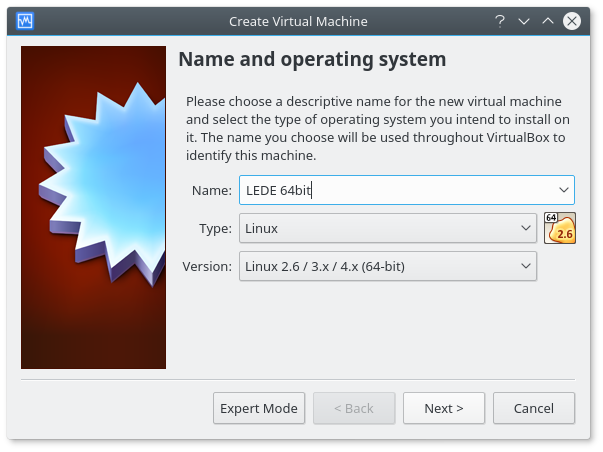 Elige un Nombre para tu maquina virtual, elige
 Linux para Tipo, y Linux 2.6 / 3.x / 4.x (64-bit) para la Version, después has clic en Siguiente.
 OpenWrt funcionará bien con mucha menos RAM de la cantidad recomendada, 128MiB será suficiente.
 Elige Usar un archivo de disco duro existente //, has clic en el icono //archive para abrir Virtual Media Manager, has clic en Agregar y luego elige tu archivo
 openwrt.vdi usando la ventana de elección de archvio. Has clic Crear para finalizar este procedimiento.
Se recomienda colocar la imagen del disco en un lugar permanente antes de enlazarlo con VBox. Si lo mueves después, VBox ya no lo encontrará y se quejará de este problema en el proximo inicio (o cuando intentes reiniciar la MV). Se ofrecerá un procedimiento guiado para vincular la imagen del disco nuevo, así que no te preocupes.
Configuración de la MV
Esta parte de la configuracion se ocupará de configurar la red manualmente.
La configuración que va a configurar siguendo este tutorial es:
- eth0 de la MV en la interfaz mng (management/administración), la dirección estatica 192.168.56.2, configurada en VirtualBox como Adaptador solo-anfitrion en el adaptador vboxnet0. Esta interfaz estarásiempre disponible para el anfitrion incluso si el anfitrion o la MV está desconectada de cualquier red.
- eth1 de la MV en la interfaz wan , dirección dinámica, configurarla en VirtualBox como NAT. Esta interfaz será usada para acceder a Internet a través de cualquier configuración que utilice el anfitrion.
- (opcional) eth2 de la VM en la interfaz lan, configurada en función de su red local, establecer en VirtualBox como Adaptador Puente. Esta interfaz permite que otros dispositivos (incluido el anfitrion) se conecte a la MV como si fuera un equipo físico en la red local. Sólo funcionará si ya existe una red local de algún tipo.
- //Para una configuración con 2 tarjetas de red físicas con configuración puente WAN/LAN consulte troubleshooting. El resto de esta guía se aplica a una configuración con dos tarjetas físicas. //
Tenga en cuenta que el orden del Adaptador solo-anfitrión como “Adaptador 1” y “NAT” como “Adaptador 2” es importante para una operación como llave de seguridad de OpenWrt en la MV. Si bien se puede configurar mediante la consola, la configuración de esta manera simplifica el acceso a una configuración en ejecución.
Ajustes de Virtualbox
Adaptador de Red solo-anfitrión
Primero debemos asegurarnos de que haya un adaptador de red solo-anfitrión y que tenga la configuración correcta.
Nota: esto se encuentra en VBox 6.0 (al menos para Windows) en Herramentas y está pre-configurada.
 Has en la pestaña clic en Archivo → Preferencias → Red
En macOS, ésta configuración se puede encontrar en Archivo > Administrador de Red anfitrión...
 Has clic en la pestaña de Red solo-anfitrion y luego si no se vé vboxnet0 hags clic en el icono + a la derecha de la ventana para agregar una nueva.
Ahora seleccione la entrada vboxnet0, y haga clic en el icono del destornillador a la derecha para abrir su configuración.
 La Dirección IPv4 debe de ser 192.168.56.1, la ** Mascara de Red IPv4** debe de ser 255.255.255.0,la Dirección IPv6 debe de estar vacía y la Mascara de Red IPv6 debe de ser 0
 (opcional)También puedes configurar el servidor DHCP como se muestra en la captura de pantalla si deseas tener direcciones dinámicas para la MV, pero para este tutorial no es necesario, ya que configuramos la IP estática en la propia MV.
Presiona OK para guardar y cerrar hasta que vuelva la Interfaz del Gestor de VirtualBox.
Configuraciones de Red
 Abre las configuraciones de la MV
 Selecciona la pestana Red
 Configura el Adaptador 1:
- con Adaptador solo-anfitrion
- Selecciona vboxnet0 (adaptador ) como Nombre
- Has clic en Avanzado y en Tipo de Adaptador selecciona Intel PRO/1000 MT Desktop
- Modo promiscuo debe estar establecido en Denegar a menos que tenga razones para habilitarlo.
- Configurar el Adaptador 2
- con NAT
- (opcional) Configurar el Adaptador 3
- con Adaptador puente
- en el campo Nombre selecciona el nombre de la tarjeta de red (ethernet or wifi) de la PC que se conectó a la red local. En Windows tiene un nombre de dispositivo completo, en Linux tendrá nombres en codigo como eth0, eth1 para ethernet o wlp2s0 para wifi.
- Has Clic en Avanzado y has lo mismo que se realizó en las opciones avanzadas del Adaptador 1
Configuraciones de la Maquina Virtual
Debido a las limitaciones, el teclado en el terminal de la maquina virtual está configurado en EE.UU, Por lo que algunas (o la mayoria) de sus teclas pueden no escribir los simbolos marcados en las teclas.
Además, debido al hecho de que lo que ve es un terminal de maquina limpia y no algo como un programa SSH (Putty/Kitty/cualquier otro) o un programa emulador de terminal, no puedes copiar-pegar en él.
No te preocupes, la mayor parte de la configuración se realizará después de que te conectes por SSH(terminal remota) que no tiene ninguno de estos problemas.
 Mira esta distribución de teclado de EE.UU. Para encontrar que botón debes presionar en tu teclado para generar el simbolo correcto.
- Arranca tu Maquina Virtual
- Espera 4 segundos para que el GRUB arranque automaticamente
- Presiona Enter para activar la consola cuando los mensajes de inicio hayan terminado de desplazarse. La entropia puede tardar 2 o 3 minutos en generarse (
random: crng init donewith OpenWrt 17.01.4). Hasta que haya suficiente entropía, SSH y otras funciones criptográficas pueden fallar. - Mostrar la configuración de red actual
root@openwrt:~# uci show network
network.loopback=interface
network.loopback.ifname='lo'
network.loopback.proto='static'
network.loopback.ipaddr='127.0.0.1'
network.loopback.netmask='255.0.0.0'
network.globals=globals
network.globals.ula_prefix='fd1b:e541:8f1a::/48'
network.lan=interface
network.lan.type='bridge'
network.lan.ifname='eth0'
network.lan.proto='static'
network.lan.netmask='255.255.255.0'
network.lan.ip6assign='60'
network.lan.ipaddr='192.168.1.1'
network.wan=interface
network.wan.ifname='eth1'
network.wan.proto='dhcp'
network.wan6=interface
network.wan6.ifname='eth1'
network.wan6.proto='dhcpv6'
Tenga en cuenta que la dirección LAN predeterminada en el primer arranque es 192.168.1.1.
- Edita la configuración de red para permitir el acceso SSH escribiendo estos comandos y presionando Enter:
- uci set network.lan.ipaddr='192.168.56.2'
- uci commit
- reboot
- Ahora tu MV deberia de ser accesible desde SSH, usuario root (sin contraseña) dirección 192.168.56.2
- Después de que hayas conectado correctamente, podremos hacer la verdadera configuración, por favor copia y pega el siguiente bloque de codigo y presiona Enter:
uci batch <<EOF
set network.mng=interface
set network.mng.type='bridge'
set network.mng.proto='static'
set network.mng.netmask='255.255.255.0'
set network.mng.ifname='eth0'
set network.mng.ipaddr='192.168.56.2'
delete network.lan
delete network.wan6
set network.wan=interface
set network.wan.ifname='eth1'
set network.wan.proto='dhcp'
EOF
- Ahora escribe uci changes para revisar si los ajustes de configuración fueron cargados correctamente. Si ves lo siguiente (the network.mng las entradas deben de ser las mismas que las que se muestran aquí, el network.wan podría ser ligeramente diferente),todo ha ido bien
root@openwrt:~# uci changes
network.mng='interface'
network.mng.type='bridge'
network.mng.proto='static'
network.mng.netmask='255.255.255.0'
network.mng.ifname='eth0'
network.mng.ipaddr='192.168.56.2'
-network.lan
-network.wan6
network.wan='interface'
- Si todo está bien guarte la configuración con uci commit && reboot, Si no todo está bien, escribe reboot para borrar los cambios temporales y encontrar una manera de establecer la configuración anterior manualmente.
- Cierra y abre de nuevo la terminal SSH cuando la MV haya reiniciado, con los mismos parámetros de conexión (usuario root y 192.168.56.2)
- Ahora deberías tener acceso a internet (prueba un opkg update) Y una interfaz de administración con una dirección estática a la que puedes conectar tu programa cliente de SSH incluso si tu PC está desconectada de una red local.
- Lo opcional Adaptador Puente ** en **Adaptador 3 no es crucial para funcionalidades básicas y también es específico para sus propios parámetros de red local. En mi propia red (y en la mayoria de las redes domésticas) funcionaria bien si escribes
uci batch <<EOF
set network.lan=interface
set network.lan.ifname='eth2'
set network.lan.proto='dhcp'
EOF
uci commit
Si tu tienes requerimientos más complejos tendrás que configurarlos por tu cuenta leyendo la documentación o por medio de luci. - Ahora puedes instalar paquetes a esta imagen de manera normal, probablemente querras instalar luci, escribe opkg update && opkg install luci, luego puedes conectarte a luci de la MV escribiendo 192.168.56.2 en la barra de direcciones de tu navegador o haciendo clic en este link para ir.
Solución de problemas
- Si reconstruyes la imagen de disco, y VirtuaBox se queja de los UUIDs no validos para el disco.
- Necesitas remover el disco de ambas partes la MV y del //Administrador de Medios Virtuales //
- Luego agurega la imagen del disco nuevamente en la MV
- Si quieres usar un puente VPN en tu dispositivo para conectarlo a tu red local, debes configurar el
- Modo Promiscuo del correspondiente Adaptador de Red Puente para “Permitir Todo” de lo contrario, tu red local no se conectará correctamente a tu red puente VPN
- También puedes tener 2 interfaces de red en tu sistema operativo principal que aloja la máquina virtual. En este caso
- Usa una de los Adaptadores de Red como WAN y en VirtualBox selecciona Adaptador Puente con Modo Promiscuo para Rechazar
- Use the other Network Adapter as LAN and in VirtualBox you select Bridged Adapter with Promiscuous Mode to
- Rechazar si no quieres exponer redes virtuales puenteadas a tu red física.
- Permitir Todo si tu quieres conectar tu red virtual puenteada a tu red física
Arrancar VirtualBox automaticamente al iniciar Windows
- Elemento de lista ordenado, Importe la siguiente entrada a su registro o agréguela manualmente:
- [HKEY_LOCAL_MACHINE\SOFTWARE\Microsoft\Windows\CurrentVersion\Run]
- “VB-MYDEVICE”=“\”C:\\Program Files\\Oracle\\VirtualBox\\VBoxManage.exe\“ startvm \”NAMEOFVBINSTANCE\“ --type headless”
- Alternativa, cree 2 accesos directos y usa el programador de tareas de Windows
- “C:\Program Files\Oracle\VirtualBox\VBoxManage.exe” startvm MYDEVICE --type headless
- Create a task in the Scheduler triggered by logon of any user as action the shortcut
- “C:\Program Files\Oracle\VirtualBox\VBoxManage.exe” controlvm MYDEVICE acpipowerbutton
- Create a task in the Scheduler triggered by an event and as action the shortcut
- Begin the task: On an event
- Basic Log: System
- Source: User32
- Event ID: 1074
- O usa lo siguiente :
- VBoxVmService Servicio de Windows para ejecutar automaticamente máquinas virtuales de VirtualBox
Ver también
- Other virtualization options: Docker, VMware etc.